1.Fejezet-Billentyűzet használata
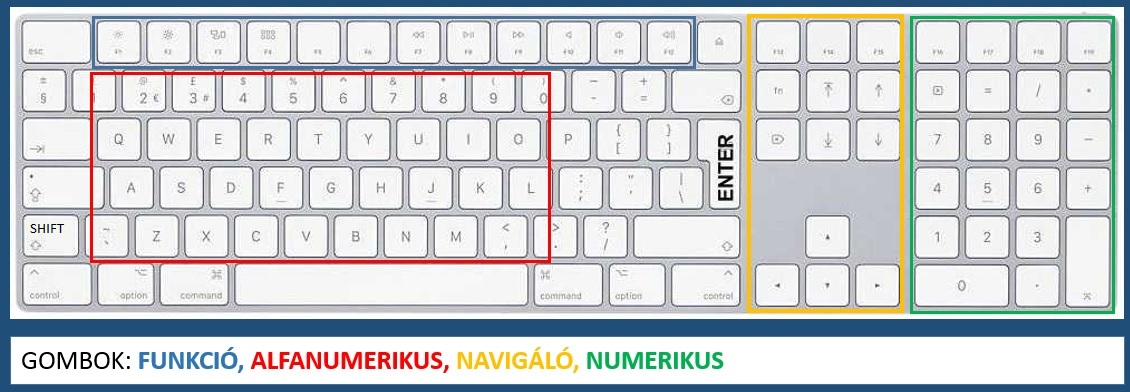
Figyeld meg a PC vagy a Laptop billentyűzetét. Próbáld ki a következő billentyű-kombinációkat: AltGr+V, SHIFT+a, SHIFT+4
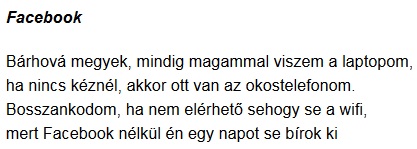
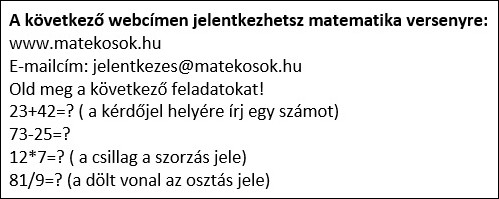
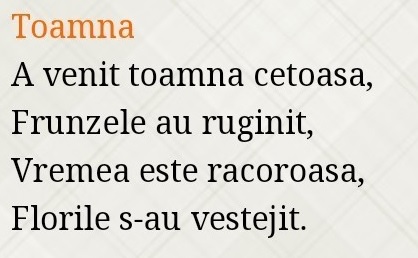
Nézd meg a következő oktatófilmeket! Vágólapkezelés, Feladatmegoldás, Feltöltés ClassRoom-ba
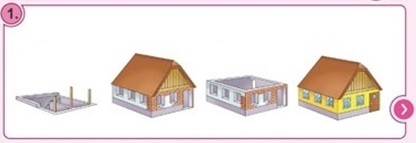
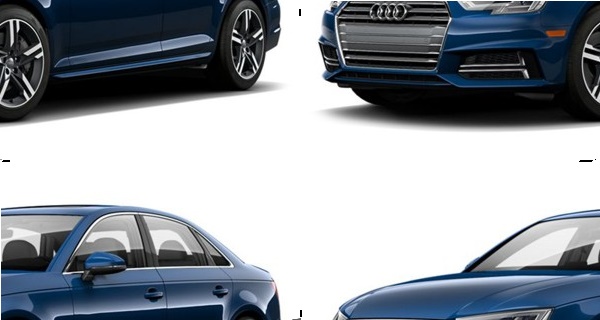
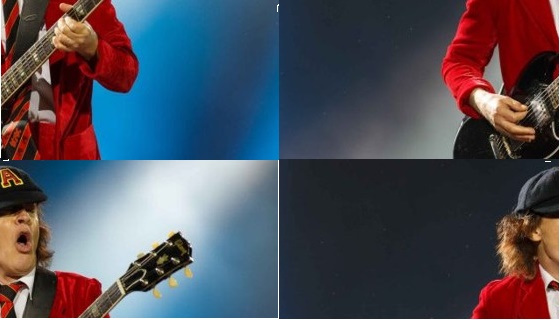
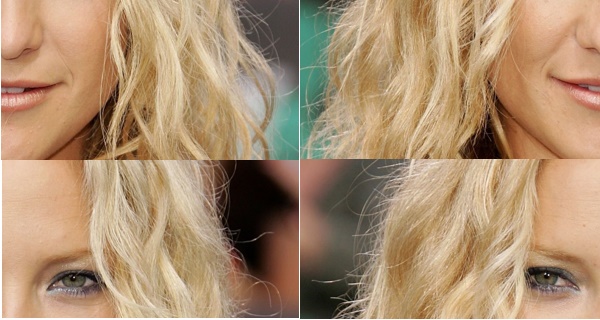
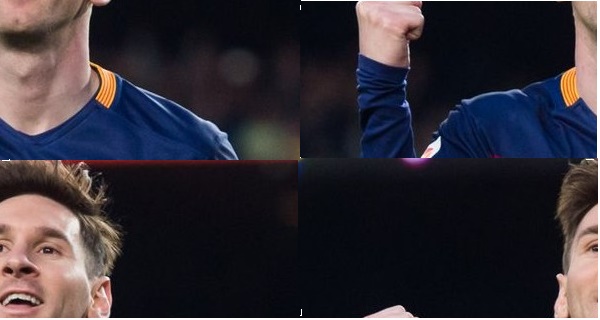
A lenti képeket használd a feladatok megoldásához!
 |
 |
1. ábra |
2.ábra |
 |
 |
3.ábra |
4.ábra |
 |
 |
5.ábra |
6.ábra |
 |
 |
7.ábra |
8.ábra |
 |
 |
9.ábra |
10.ábra |
 |
 |
11.ábra |
12.ábra |
6. Házi feladat (határidő: 2020.11.20)
Töltsd le az 6.ábrán lévő képet. Paint programmal rakd össze helyesen a képdarabkákat. A helyes képet töltsd fel a Classroomba!
Oktatófilmek a feladat megoldásához Click Ide!
7. Házi feladat (határidő: 2021.01.15) Figyelem! A feladatra jegyet kapsz! A házit az infolaborban is meg lehet csinálni!
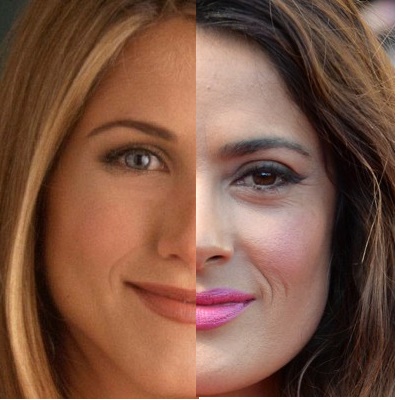
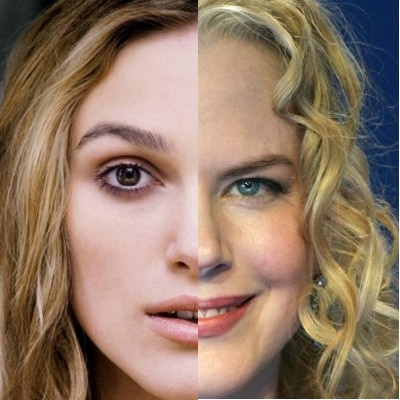
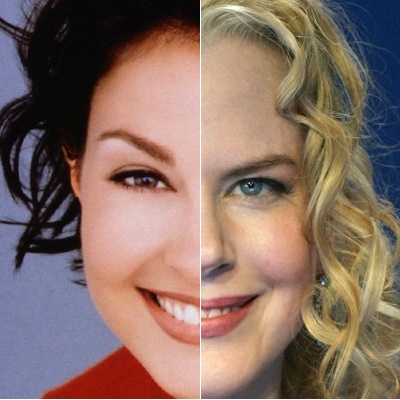
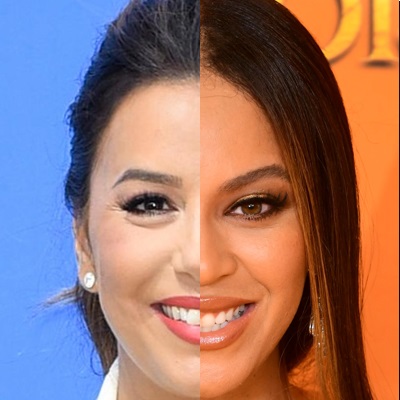
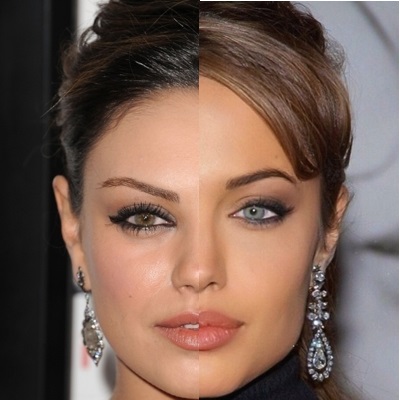
Töltsd le az 12.ábrán lévő képet. Paint programmal rakd össze helyesen a két képet. A Google keresőrendszerrel állapítsd meg ki a két személy. A képeknek adj megfelelő nevet, majd töltsd fel a Classroomba a képeket. (Nézd meg a Filmet)
Teszt témakörök
1.A számítógép alkalmazása
A számítógép a bemeneti egységek felöl érkező adatokat feldolgozza,
amennyiben szükséges eltárolja, majd a kapott eredményt továbbküldi
a kimeneti egységeknek.
A mikroprocesszor a bemeneti adatokat dolgozza fel.
A háttértároló (winchester, SSD) a feldolgozott adatokat tárolja.
A számítógép kézzel fogható egységeit HARDVER-nek hívjuk.
A számítógépen futó programokat SZOFTVER-nek hívjuk.
2.A számítógép bemeneti egységei
Billentyűzet, egér, mikrofon, scanner, webkamera
3.A számítógép kimeneti egységei
Monitor, nyomtató, hangszóró
4.Operációs rendszerek
Az operációs rendszer mint program kezeli a számítógép hardverelemeit.
Biztosítja a programok helyes működését, kapcsolatot tart a felhasználóval.
Dokumentálja a felhasználó tevékenységeit.
Az operációs rendszer automatikusan töltődik be, ezt BOOT-olásnak (bútolás) hívjuk.
Operációs rendszerek: Windows10, Windows8, Windows7, Android, Linux-Ubuntu,...
5.Fájlok
A fájlokat két nagy csoportba soroljuk:
A programfájlok kódokat tartalmaznak, hívhatjuk kódfájlnak is.
A programokat a programozók írják, ők a kódolók.
Az adatfájlok adatokat tartalmaznak, az adatokat a program rakja bele.
Ha filmet nézel kell egy video-lejátszó program amely kiszedi az adatokat az adatfájlból.
6.Programok
A programokat a feladatnak megfelelően hozzák létre.
Ha rajzolni akarsz akkor rajzprogramot kell betölteni (PAINT).
Ha a fájlokkal akarsz valamilyen tevékenységet folytatni akkor a FÁJLKEZELŐT kell elővenni.
Amennyiben prezentációt akarsz készíteni, akkor a POWER POINTOT kell futtatni.
Az internetes tevékenységekhez valamilyen BÖNGÉSZŐ programra van szükség.
7.Képfájlok
A PAINT program a következő képformátumokat kezeli: BMP, JPEG, PNG, GIF
A fájl formátuma meghatározza a fájl szerkezetét.
8.Internet és hálózatok
A számítógépek HÁLÓZATBA vannak összekötve.
Otthoni környezetben a wi-fi ROUTER-el akár 10 gépes hálózat is létrehozhatunk.
A sok kis hálózatot az INTERNET köti össze (világháló=web).
Az INTERNET működéséhez sok PROGRAMRA és sok HARDVER elemre van szükség.
9.Böngészőprogramok
A böngészőprogramok segítségével tudsz a világhálón tevékenykedni.
A világhálón tudsz fájlokat letölteni vagy feltölteni, tudsz e-mailt küldeni.
Nézhetsz videofilmeket a YouTube-on, tudsz zenéket hallgatni Spotify-on.
Böngészőprogramok: Chrome, Firefox, Explorer, Edge, Safari, Opera
10.Keresőrendszerek
A keresőrendszerek tartalomjegyzéket hoznak létre a világhálón található fájlokról.
A fájl tartózkodási, tárolási helyét LINKNEK hívjuk.
A keresőrendszer a linkeket tárolja.
Keresőrendszerek: Google, Yahoo, Bing, YouTube, Spotify, Pinterest,....
11.Levelezőrendszerek
A levelezőrendszerek segítségével leveleket vagy E-MAIL-ket küldhetünk egymásnak.
Ezek a levelek LEVELEZŐRENDSZEREK között mozognak, a folyamat dokumentált és HIVATALOS!
Levelezőrendszerek: Google, Yahoo, Hotmail, Outlook, Freemail
12.Vágólap alkalmazása
A vágólap átmeneti tárolóhely a számítógép memóriájában.
Szöveget és képet tudunk átmásolni a program egyik helyéről a program másik helyére.
Az is lehetséges, hogy az egyik programból átmásolunk szöveget vagy képet egy másik programban.
A művelet úgy kezdődik, hogy FORRÁS oldalon kijelöljük a szöveget vagy a képet, majd kiadjuk a MÁSOLÁS parancsot.
Ezután a CÉL oldalt választjuk ki, majd kiadjuk a BEILLESZTÉS parancsot.
x