Egy kis segítség
Tartalom
1. Számítógép bekapcsolása
2. Számítógép kikapcsolása
3. Programok futtatása
4. Mappák létrehozása I.
5. Mappák létrehozása II.
6. Mappák létrehozása III.
7. Fájlok mentése I.
8. Fájlok mentése II.
9. Fájlok mentése III.
10. Fájlok mentése IV.
Tartalom
11. Belépés Gmail rendszerbe I. (ha nincs senki bejelentkezve)
12. Belépés Gmail rendszerbe II. (ha valaki már bejelentkezett)
13. Belépés Gmail rendszerbe III. (mikor vagy aktív felhasználó)
14. Belépés Gmail rendszerbe IV. (másik fiók hozzáadása)
15. E-mail írása I.
16. E-mail írása II.
17. E-mail küldése III.
18. Belépés a Classroom-ba I.
19. Belépés a Classroom-ba II.
1.Számítógép bekaocsolása (PC vagy Laptop) Nyomd le az 1. ábrán látható szimbólumot, majd várj amíg betöltődik az operációs rendszer. Operációs rendszer lehet: Windows (Linux, Android) |
1. ábra |

2.Számítógép kikapcsolása (PC vagy Laptop) 1. Lépj ki az összes programból, majd nyomd meg az 1. ábrán látható gombot. 2. Lépj ki az összes programból, majd klikklej a windows jelre és a Leállítás paranccsal kapcsold ki a számítógépedet. (2. ábra). 3. Probléma esetén NYOMD hosszan a bekapcsolás gombot. . |
2. ábra |

| 3.Programok futtatása |
3. ábra Más programok futtatása parancssorból: paint, jegyzettömb, powerpoint, fájlkezelő, chrome |

4.Mappák létrehozása I. Futtasd a fájlkezelőt (3. ábra) Klikkelj a C:\ tárolóegységre (Helyi lemez)- Lásd 4. ábra |
4. ábra |

5.Mappák létrehozása II. Klikkelj a Kerzdőlap fülre, majd klikk az Új mappa parancsra! (5. ábra) |
5. ábra |

6.Mappák létrehozása III. Írd be a Mappa nevét!! (6. ábra) |
6. ábra |

7.Fájlok mentése I. (Word esetén) Klikklej a Fájl fülre (7. ábra) (ez a fül szinte minden programnál megtalálható) |
7. ábra |
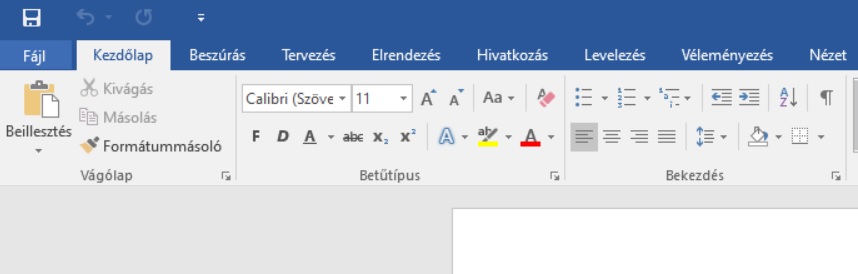
8.Fájlok mentése II. Klikklej a Mentés parancsra(8. ábra) |
8.ábra |
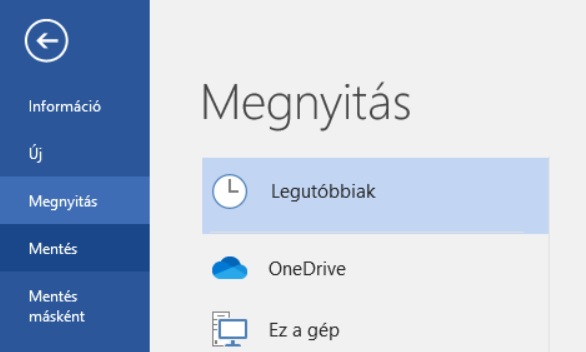
9.Fájlok mentése III. Tallózásnál keresd azt a mappát ahova a fájlt le szeretnéd menteni (9. ábra) |
9. ábra |
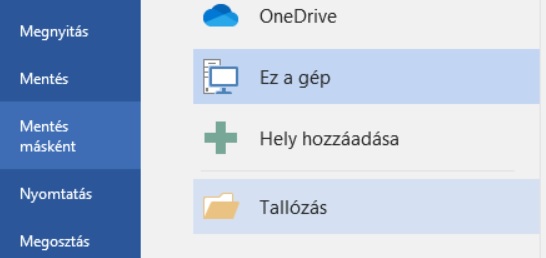
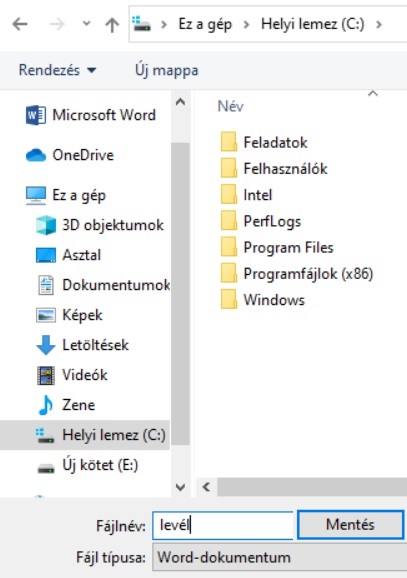
10.Fájlok mentése IV. A megjelenő ablaknál keresd a C:\ tárolót és a megfelelő mappát (Feladatok), majd adj nevet a fájlnak (levél), a fájl típusa legyen Word-dokumentum (csak Word program esetén)- (10. ábra). Más programok fájltípusai: Paint-jpeg, png, bmp Jegyzettömb-txt Power Point-ppt, pps |
10. ábra |
11.Belépés a Gmail rendszerbe, ha senki nincs bejelentkezve
Böngésző indítása (Chrome), majd címsorba begépelni a www.google.hu webcímet, klikk a Bejelentkezés gombra.
Bejelentkezéshez kell az e-mail cím és a jelszó!
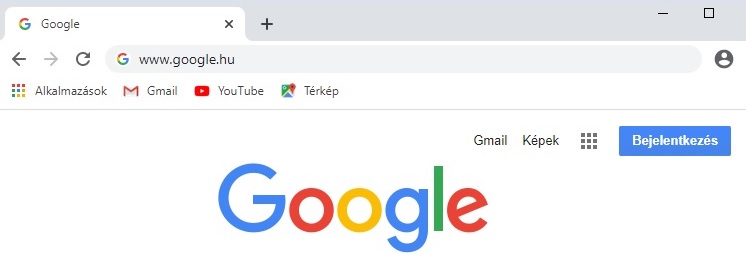
12.Belépés a Gmail rendszerbe, ha valaki be van jelentkezve
Böngésző indítása (Chrome), majd címsorba begépelni a www.google.hu webcíme. Ha valaki be van jelentkezve, akkor a jobboldalon látszik a bejelentkezett felhasználó szimbóluma. Ebben az esetben megnézzük ki van bejelentkezve.
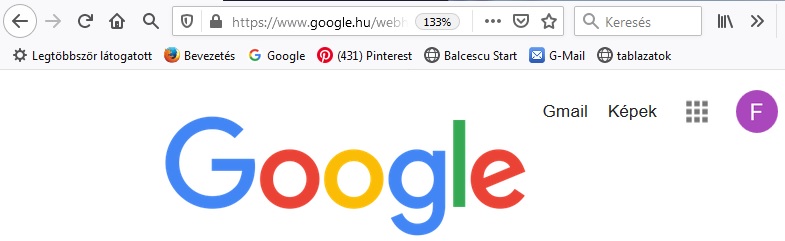
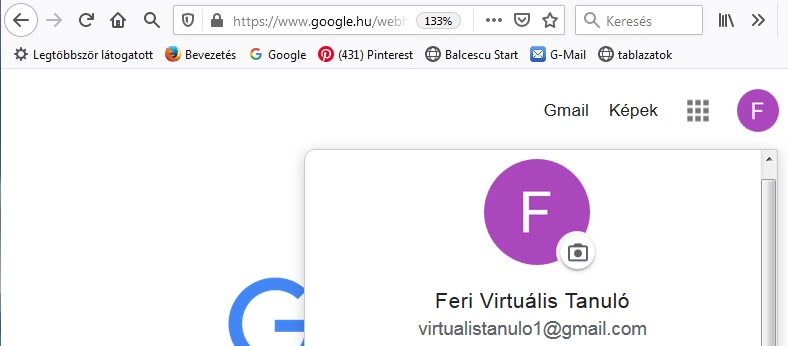
13. Ha látod a nevedet, a szimbólumodat, akkor Te vagy az aktív felhasználó. (Ez mázli!)
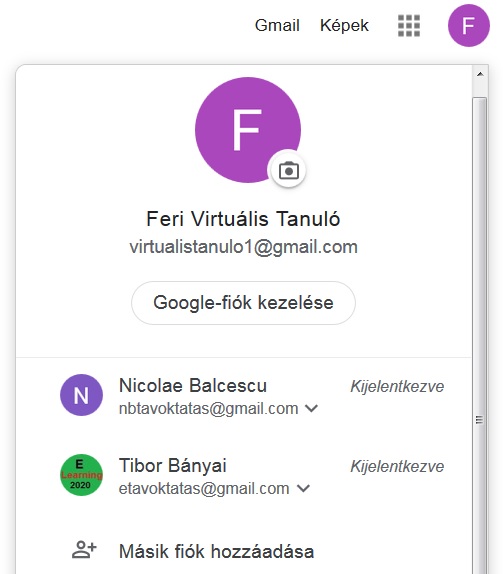
14. Amennyiben nem látod a nevedet, akkor vagy a listából kiválasztod az e-mail címedet (amennyiben ott van), ha nincs a listában, akkor MÁSIK FIÓK HOZZÁADÁSA paranccsal kezdeményezed a belépést a saját fókodba.
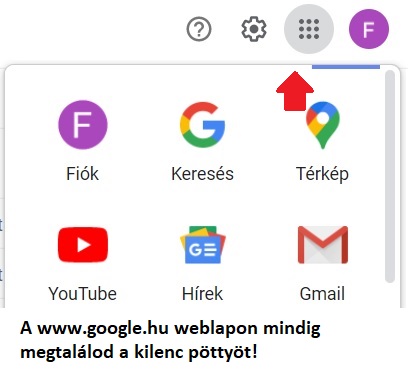
15.E-mail írása Gmailben - 1. lépés Ellenőrizd, hogy Te legyél az aktív felhasználó,ezt a www.google.hu felületen megnézheted. Amennyiben Te vagy az aktív felhasználó klikkelj a kilenc pöttre és lépj be a Gmail postafiókba. |
 |
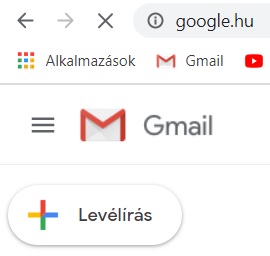
16.E-mail írása Gmailben - 2. lépés Amennyiben beléptél a Gmail postafiókba a +Levélírás paranccsal kezdeményezheted az e-mail írását. . |
 |
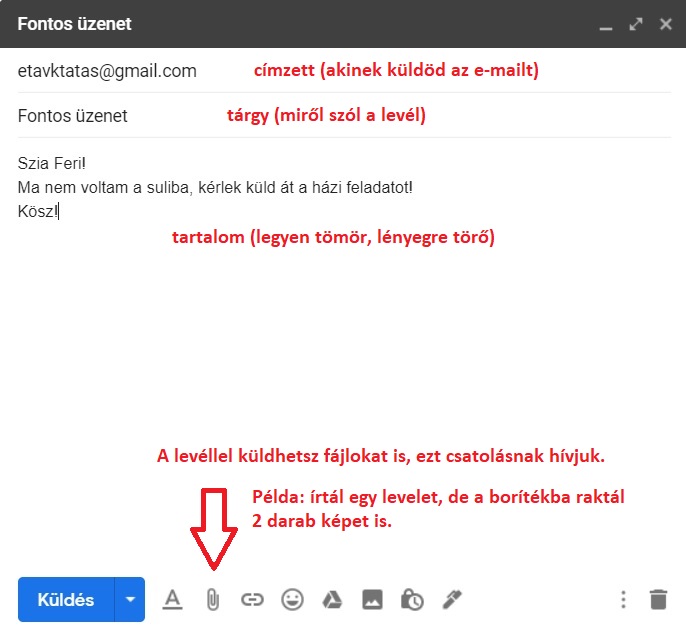 |
17. E-mail küldése. A megjelenő ablakot töltsd ki értelemszerűen, majd KÜLDÉS gombbal küld el a levelet. |
18.Belépés a Tanterembe (Classroom) - 1. lépés
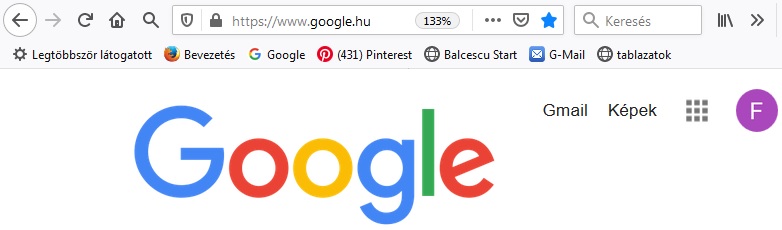
A fenti lépéssorozatokat alkalmazva lépj be a postafiókodba, ellenőrizd, hogy Te legyél az aktív felhasználó.
19.Belépés a Tanterembe (Classroom) - 2. lépés
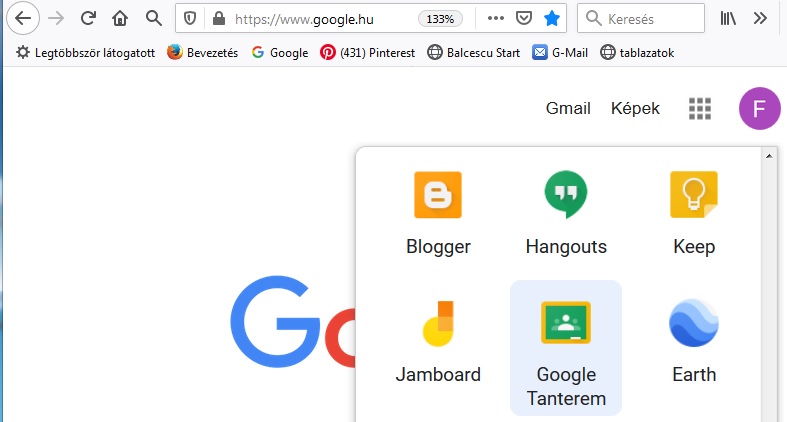
Amennyiben Te vagy az aktív felhasználó klikkelj az "F" melletti kilenc pöttyre, majd válaszd ki a Tanterem programot.
x
x
x
x